Jak zacząć z LaTeX-em — praktyczny przewodnik dla początkujących
Kompletny poradnik wprowadzający do systemu LaTeX. Od pierwszego dokumentu, przez wzory matematyczne i tabele, po bibliografię i ilustracje. Wszystko, czego potrzebujesz, żeby zacząć składać profesjonalne dokumenty.
Słyszałeś, że LaTeX produkuje piękniejsze dokumenty niż Word. Widziałeś te perfekcyjnie złożone prace naukowe, podręczniki z idealnymi wzorami i spisy treści, które nigdy się nie rozjeżdżają. Chcesz spróbować — ale nie wiesz, od czego zacząć. Ten artykuł jest dla Ciebie. Przeprowadzimy Cię krok po kroku: od pustego pliku do gotowego PDF-a z tytułem, rozdziałami, wzorami, tabelą i bibliografią.
Czym jest LaTeX (i czym nie jest)
LaTeX (wymowa: la-tech lub lej-tech) to system składu tekstu, nie edytor. To ważne rozróżnienie. Word, Google Docs czy LibreOffice to edytory WYSIWYG (What You See Is What You Get) — formatujesz tekst wizualnie, widząc od razu efekt końcowy. LaTeX działa inaczej: piszesz kod źródłowy w pliku .tex, a następnie kompilujesz go do PDF-a.
Analogia dla programistów: LaTeX jest do dokumentów tym, czym HTML+CSS do stron internetowych. Definiujesz strukturę i treść, a system zajmuje się renderowaniem.
Analogia dla nie-programistów: wyobraź sobie, że zamiast ręcznie ustawiać marginesy, kroje pisma i odstępy, mówisz komputerowi „to jest tytuł, to jest akapit, to jest wzór” — a on sam wie, jak to najlepiej wyglądać powinno.
LaTeX został stworzony przez Lesliego Lamporta w 1984 roku jako nakładka na system TeX Donalda Knutha (1978). Od ponad 40 lat jest standardem w wydawnictwach naukowych, uczelniach i firmach technologicznych na całym świecie.
Czego potrzebujesz, żeby zacząć
Do pracy z LaTeX-em potrzebujesz dwóch rzeczy:
- Dystrybucja TeX — pakiet programów, które kompilują pliki
.texdo PDF. Najpopularniejsze to TeX Live (multiplatformowa, rekomendowana), MiKTeX (Windows) i MacTeX (macOS — de facto TeX Live z GUI). - Edytor tekstu — dowolny program, w którym napiszesz kod źródłowy. Może to być Notatnik, ale lepiej użyć czegoś z podświetlaniem składni i podglądem PDF.
Dwie drogi na start
| Sposób | Opis | Dla kogo |
|---|---|---|
| Overleaf (online) | Przeglądarkowy edytor — zero instalacji, konto za darmo, kompilacja w chmurze | Początkujący, studenci, szybkie projekty |
| Lokalnie (TeX Live + VS Code) | Instalacja na komputerze (~8 GB), pełna kontrola, brak limitów | Zaawansowani, duże projekty, praca offline |
Rekomendacja na start: zacznij od Overleaf — wejdź na overleaf.com, załóż konto i kliknij „New Project → Blank Project”. Za 30 sekund będziesz miał działające środowisko. Gdy poczujesz, że potrzebujesz więcej (dłuższy czas kompilacji, praca offline, Git), przejdź na instalację lokalną — szczegółowe porównanie znajdziesz w artykule Overleaf czy lokalna instalacja LaTeX, a krok po kroku opisaliśmy to także w artykule Overleaf vs lokalny LaTeX.
Twój pierwszy dokument
Oto najprostszy działający dokument LaTeX:
\documentclass[12pt, a4paper]{article}

\begin{document}

Witaj, świecie!

\end{document}
Wynik kompilacji:
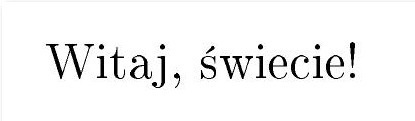
Trzy linie, trzy koncepty — to cała „ramka” każdego dokumentu LaTeX:
\documentclass— deklarujesz, jaki typ dokumentu tworzysz. Opcje w nawiasach kwadratowych (12pt, a4paper) to ustawienia globalne.\begin{document}— tutaj zaczyna się właściwa treść.\end{document}— tutaj się kończy. Wszystko poniżej LaTeX ignoruje.
Wszystko między \documentclass a \begin{document} to preambula — miejsce, gdzie ładujesz pakiety, definiujesz tytuł, autora i konfigurację dokumentu.
Anatomia prawdziwego dokumentu
Rozbudujmy nasz przykład do czegoś użytecznego:
\documentclass[12pt, a4paper]{article}

% ── Preambula ──────────────────────────
\usepackage[utf8]{inputenc}      % kodowanie znaków
\usepackage[T1]{fontenc}         % kodowanie fontów
\usepackage[polish]{babel}       % dzielenie wyrazów, „cudzysłowy"
\usepackage{lmodern}             % font Latin Modern
\usepackage{microtype}           % optyczne wyrównanie marginesów
\usepackage{amsmath, amssymb}    % wzory matematyczne
\usepackage{graphicx}            % wstawianie ilustracji
\usepackage{booktabs}            % ładniejsze tabele
\usepackage{hyperref}            % hiperłącza w PDF

\title{Mój pierwszy dokument}
\author{Jan Kowalski}
\date{\today}

% ── Treść ──────────────────────────────
\begin{document}

\maketitle                       % generuje stronę tytułową
\tableofcontents                 % generuje spis treści
\newpage

\section{Wstęp}
To jest mój pierwszy dokument w systemie LaTeX.

\section{Metody}
Zastosowaliśmy analizę statystyczną opisaną
w rozdziale~\ref{sec:wyniki}.

\section{Wyniki}
\label{sec:wyniki}
Wyniki przedstawiono w tabeli~\ref{tab:dane}.

\section{Podsumowanie}
LaTeX jest prostszy, niż się wydaje.

\end{document}
Wynik kompilacji — gotowy PDF z tytułem, spisem treści, sekcjami i tabelą:
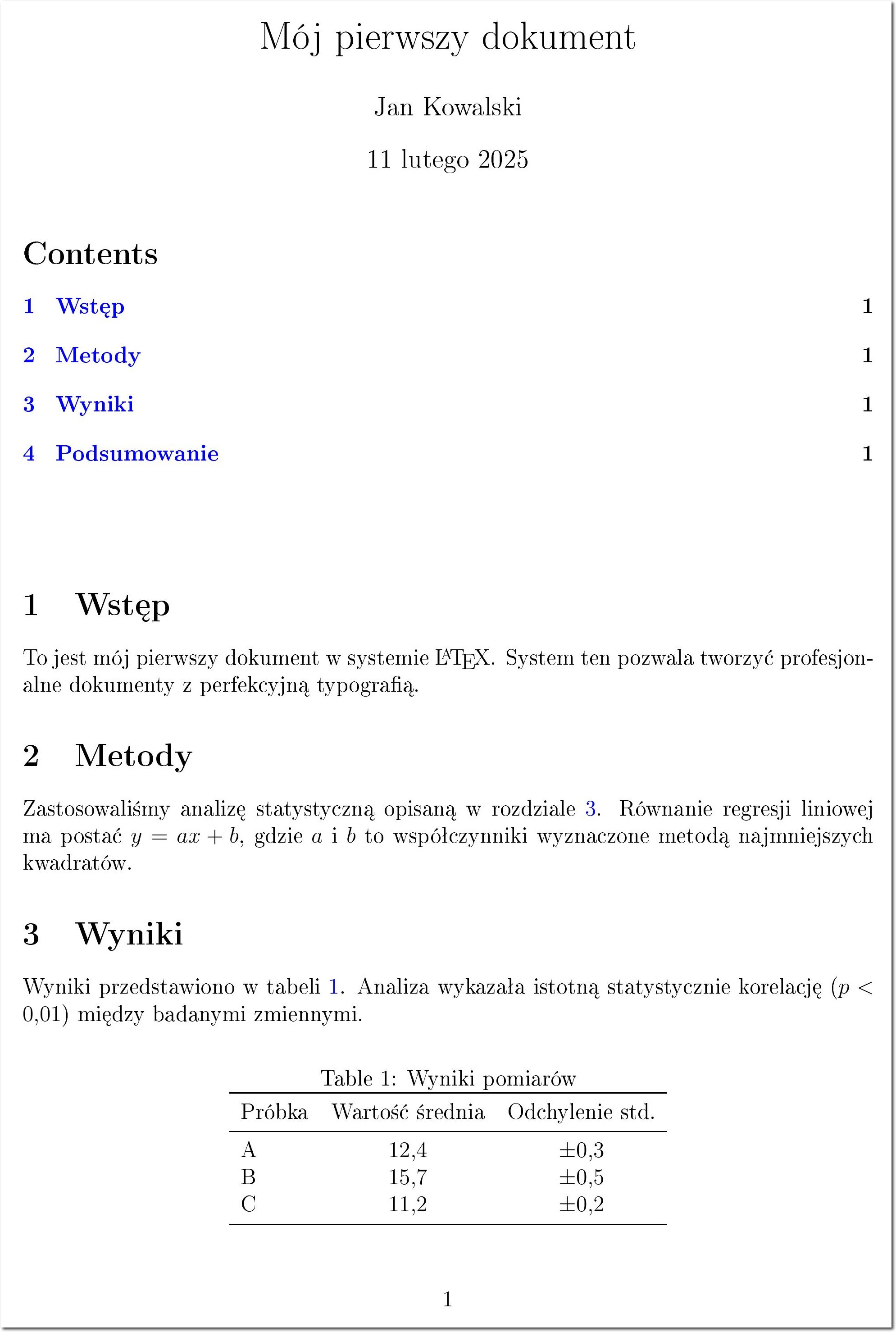
Zwróć uwagę na kilka kluczowych mechanizmów:
\usepackage{...}— ładuje pakiety rozszerzające funkcjonalność. Pakiety to największa siła LaTeX-a — jest ich ponad 4 000, na każdy problem znajdziesz gotowe rozwiązanie.\labeli\ref— system cross-referencji. Oznaczasz element etykietą (\label{sec:wyniki}), a potem odwołujesz się do niego (\ref{sec:wyniki}). LaTeX sam wstawi właściwy numer. Dodasz nowy rozdział w środku? Cała reszta przenumerowuje się automatycznie.\tableofcontents— automatyczny spis treści. Generuje się na podstawie\section,\subsectionitd. Zero ręcznej pracy.~(tylda) — niełamliwa spacja. Zapobiega rozdzieleniu słów na końcu wiersza:w rozdziale~3nigdy nie zostanie podzielone tak, że „3” znajdzie się na początku następnej linii.%— komentarz. Wszystko po znaku procenta do końca linii jest ignorowane.
Klasy dokumentów — którą wybrać
Klasa dokumentu (to, co wpisujesz w \documentclass{}) definiuje strukturę i domyślne formatowanie. Oto najważniejsze klasy:
| Klasa | Zastosowanie | Sekcjonowanie | Strona tytułowa |
|---|---|---|---|
article | Artykuły, raporty, zadania domowe | \section → \subsection | W tekście |
report | Dłuższe raporty, prace dyplomowe | \chapter → \section | Osobna strona |
book | Książki, podręczniki, monografie | \part → \chapter → \section | Osobna strona |
beamer | Prezentacje (slajdy) | \frame | — |
letter | Listy formalne | — | — |
memoir | Uniwersalna, zaawansowana | Wszystko z book + więcej | Konfigurowalna |
Tak wygląda hierarchia sekcjonowania w klasie article:
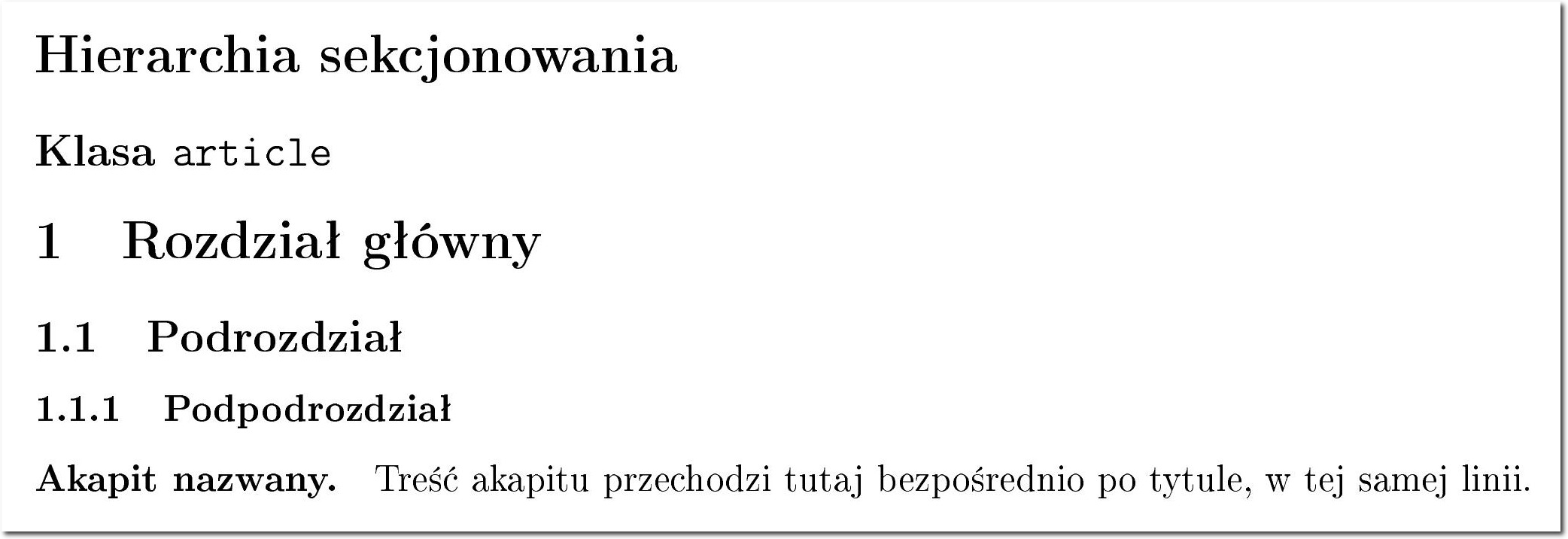
Zasada kciuka: jeśli nie wiesz, którą wybrać — zacznij od article. Gdy po